¡Hola! Como proveedor de máquinas herramienta de corte NC, a menudo me preguntan cómo importar modelos CAD al sistema de control de una máquina herramienta de corte NC. Es un paso crucial en el proceso de fabricación y hacerlo bien puede ahorrarle mucho tiempo y dolores de cabeza. Entonces, profundicemos y hablemos de los entresijos de este proceso.
¿Por qué importar modelos CAD?
Lo primero es lo primero, es posible que se pregunte por qué querría importar modelos CAD al sistema de control de su máquina herramienta de corte NC. Bueno, los modelos CAD (diseño asistido por computadora) son representaciones increíblemente detalladas y precisas de las piezas que desea fabricar. Al importar estos modelos directamente al sistema de control de la máquina, puede automatizar el proceso de programación, reducir el riesgo de error humano y garantizar que el producto final coincida perfectamente con las especificaciones de diseño.
Paso 1: elija el software CAD adecuado
El primer paso para importar modelos CAD es asegurarse de que está utilizando el software CAD adecuado. Existen muchas opciones, pero no todas son compatibles con el sistema de control de su máquina herramienta de corte NC. Algunos paquetes de software CAD populares incluyen AutoCAD, SolidWorks y Fusion 360. Antes de comenzar a crear sus modelos, consulte con el fabricante de su máquina herramienta para ver qué formatos CAD admiten.


Paso 2: prepare su modelo CAD
Una vez que haya elegido el software CAD adecuado, es hora de preparar su modelo para importarlo. Esto implica algunos pasos clave:
- Simplifique su modelo:Si su modelo es demasiado complejo, puede ralentizar el proceso de importación y causar problemas con el sistema de control de la máquina. Elimine cualquier detalle innecesario, como líneas ocultas y características pequeñas, para que su modelo sea más manejable.
- Consulta tus unidades:Asegúrese de que su modelo CAD utilice las mismas unidades de medida que su máquina herramienta de corte NC. Esto garantizará que las dimensiones de su modelo sean precisas cuando se importe al sistema de control.
- Exporta tu modelo:La mayoría del software CAD le permite exportar su modelo en una variedad de formatos. Elija un formato que sea compatible con el sistema de control de su máquina herramienta, como DXF, STL o IGES.
Paso 3: importe su modelo CAD al sistema de control
Ahora que su modelo CAD está listo, es hora de importarlo al sistema de control de su máquina herramienta de corte NC. El proceso exacto variará según la marca y el modelo de su máquina, pero estos son los pasos generales:
- Abra el sistema de control:Encienda su máquina herramienta de corte NC y abra el software del sistema de control.
- Localice la función de importación:Busque una opción en el software del sistema de control para importar un modelo CAD. Esto puede estar etiquetado como "Importar", "Cargar archivo CAD" o algo similar.
- Seleccione su archivo CAD:Navegue hasta la ubicación donde guardó su modelo CAD exportado y selecciónelo.
- Configure los ajustes de importación:Dependiendo del sistema de control, es posible que necesites configurar algunos ajustes, como la escala, la orientación y el origen del modelo. Asegúrese de que estas configuraciones sean correctas antes de importar el modelo.
- Importar el modelo:Haga clic en el botón "Importar" para transferir el modelo CAD al sistema de control. Esto puede tardar unos minutos, según el tamaño y la complejidad del modelo.
Paso 4: verificar y ajustar el modelo importado
Después de haber importado su modelo CAD al sistema de control, es importante verificar que se importó correctamente y realizar los ajustes necesarios. Esto es lo que debes hacer:
- Verifique las dimensiones:Utilice las herramientas de medición del sistema de control para verificar que las dimensiones del modelo importado coincidan con el diseño CAD original. Si hay alguna discrepancia, es posible que deba ajustar la configuración de importación o regresar y modificar el modelo CAD.
- Revisar la geometría:Observe de cerca la geometría del modelo importado para asegurarse de que sea preciso y esté libre de errores. Busque características faltantes o distorsionadas y realice las reparaciones necesarias.
- Pruebe el programa:Antes de comenzar a cortar, es una buena idea ejecutar un programa de prueba para asegurarse de que la máquina herramienta funcionará correctamente con el modelo importado. Esto le ayudará a identificar posibles problemas y realizar los ajustes finales.
Paso 5: Optimice su programa de corte
Una vez que haya verificado y ajustado el modelo importado, es hora de optimizar su programa de corte. Esto implica algunos pasos clave:
- Seleccione las herramientas de corte adecuadas:Elija las herramientas de corte que mejor se adapten al material y la geometría de su pieza. Considere factores como el diámetro de la herramienta, la velocidad de corte y el avance.
- Establezca los parámetros de corte:Utilice las funciones de programación del sistema de control para configurar los parámetros de corte, como la profundidad de corte, la velocidad del husillo y la velocidad de avance. Estos parámetros afectarán la calidad y eficiencia del proceso de corte.
- Generar la ruta de herramienta:Utilice el software de generación de trayectorias del sistema de control para crear una trayectoria para la operación de corte. Esto determinará la trayectoria que seguirá la herramienta de corte a medida que se mueve a través de la pieza de trabajo.
- Simule el proceso de corte:Antes de comenzar a cortar, utilice el software de simulación del sistema de control para simular el proceso de corte. Esto le permitirá visualizar la trayectoria de la herramienta e identificar cualquier problema potencial, como colisiones o desgaste excesivo de la herramienta.
Consejos y trucos
A continuación se ofrecen algunos consejos y trucos adicionales que le ayudarán a importar modelos CAD al sistema de control de su máquina herramienta de corte NC de forma más eficaz:
- Mantenga su software actualizado:Asegúrese de estar utilizando la última versión de su software CAD y del software del sistema de control. Esto garantizará que tenga acceso a las últimas funciones y correcciones de errores.
- Utilice un convertidor CAD a CAM:Si su software CAD no admite el formato nativo del sistema de control de su máquina herramienta, puede utilizar un conversor de CAD a CAM para convertir el modelo a un formato compatible.
- Busque ayuda profesional:Si tiene problemas para importar modelos CAD al sistema de control de su máquina herramienta, no dude en buscar ayuda profesional. El fabricante de su máquina herramienta o un programador CNC calificado pueden brindarle orientación y soporte.
Conclusión
Importar modelos CAD al sistema de control de una máquina herramienta de corte NC es un paso crucial en el proceso de fabricación. Si sigue los pasos descritos en esta publicación de blog y utiliza los consejos y trucos proporcionados, puede asegurarse de que sus modelos CAD se importen correctamente y que sus programas de corte estén optimizados para lograr la máxima eficiencia y calidad.
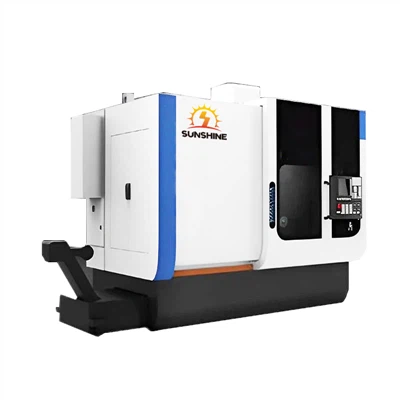
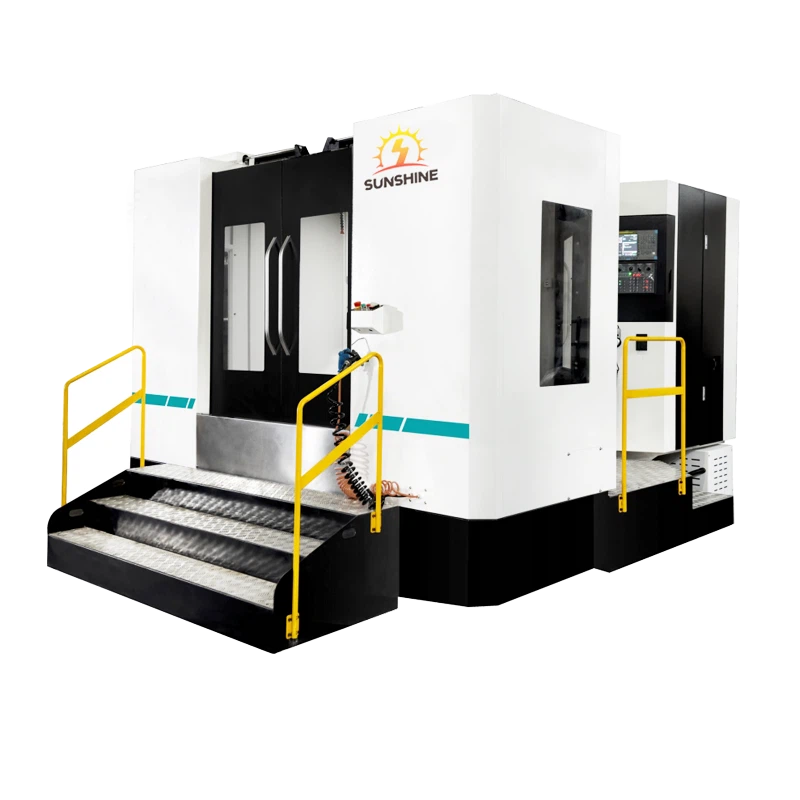
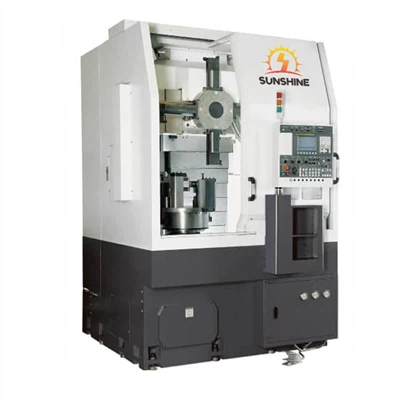
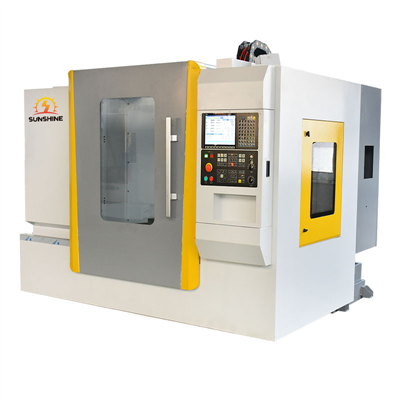
Si está buscando una máquina herramienta de corte NC, tenemos excelentes opciones para usted. Echa un vistazo a nuestroTorno vertical CNC de procesamiento de cubo de rueda VTC60,Torno inclinado CNC para procesamiento de discos, yTorno CNC vertical CK525.
Si tiene alguna pregunta o desea analizar sus necesidades específicas, no dude en comunicarse. Estamos aquí para ayudarle a encontrar la solución perfecta para sus requisitos de fabricación.
Referencias
- "Manual de programación CNC" por Peter Smid
- "CAD/CAM para ingenieros mecánicos" por John R. Walker
- Documentación del fabricante de su máquina herramienta de corte NC y software CAD